OTA 升级指南
Magisk 默认不会修改只读分区,这使得应用官方 OTA 要简单得多。仅支持在具有 A/B 分区(无缝系统更新)的设备上使用 OTA 更新。 在 A/B 设备上,系统运行期间 OTA 会被安装到非活动插槽,从而允许 Magisk app 将 Magisk 安装到更新后的分区,并在更新后保留 root。本文档中的具体流程仅在 Pixel 设备上测试过,因为其他设备的步骤可能有所不同。
注意:为了应用 OTA,您必须确保自己没有以任何方式修改只读分区(如 /system 或 /vendor )。即使将分区重新挂载到 rw 也会篡改块验证
必要条件
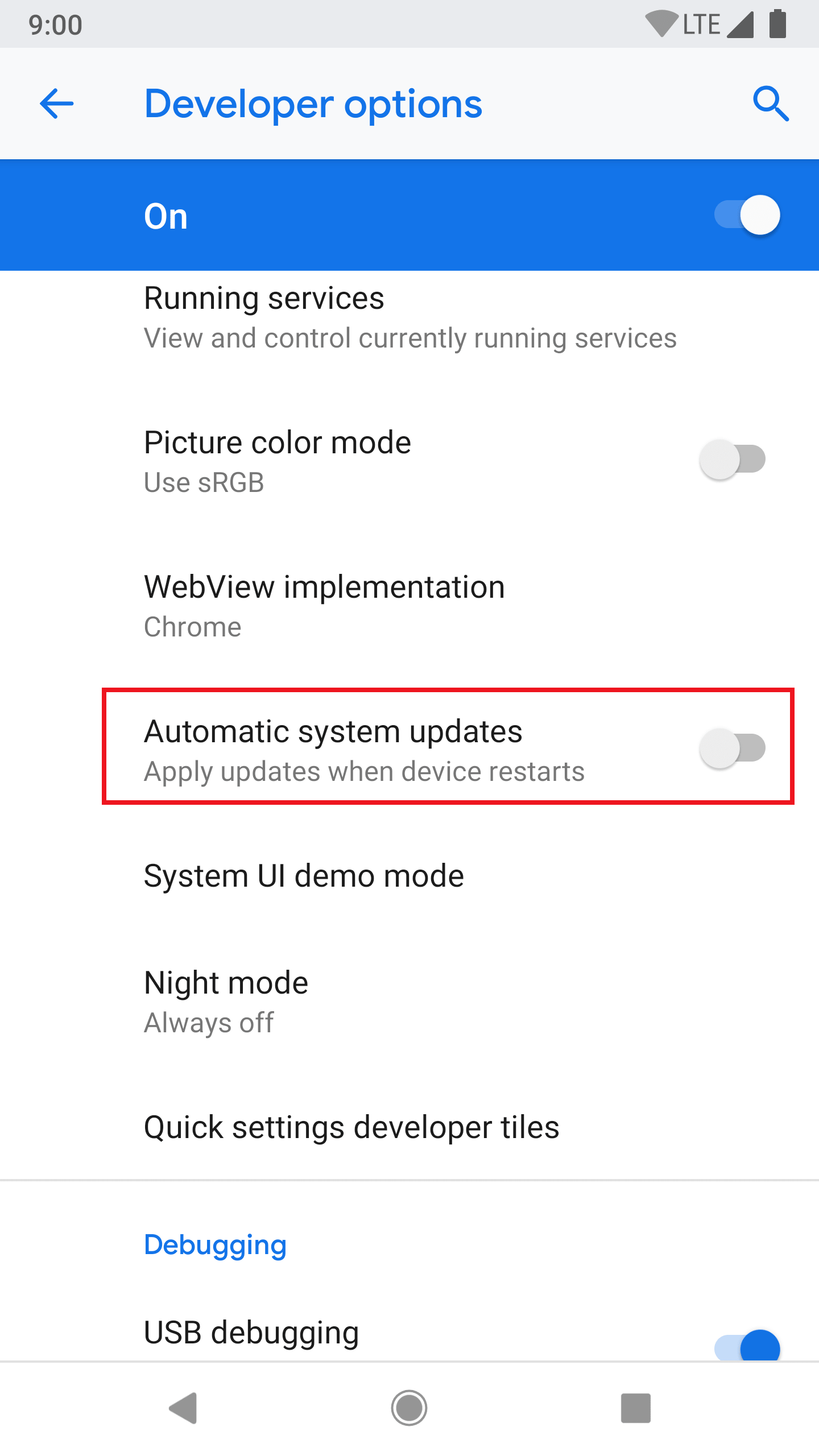
- 请在开发人员选项中禁用自动系统更新,这样在未经您确认的情况下,它不会安装 OTA。
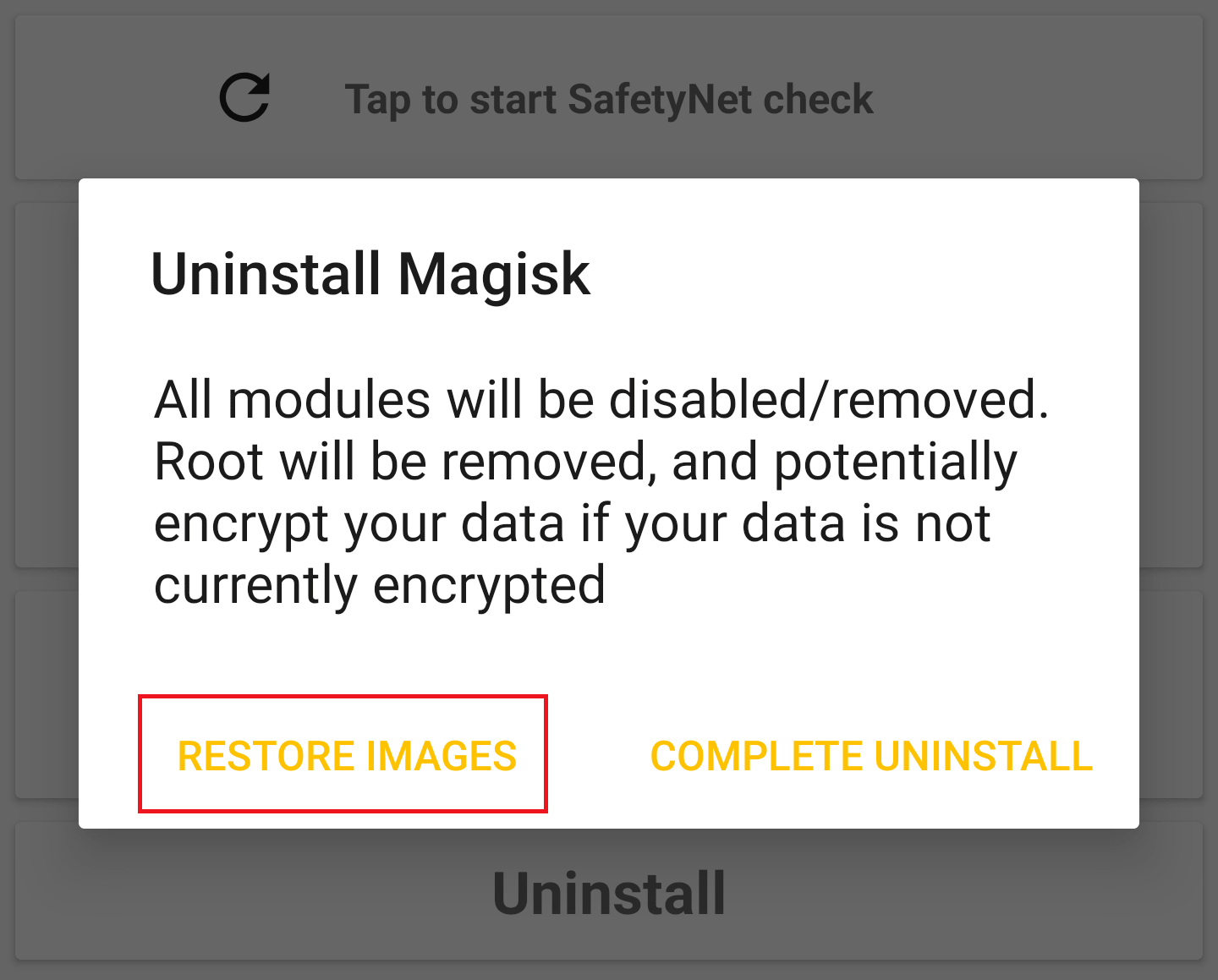
- 当 OTA 可用时,首先转到(Magisk app → 卸载 → 恢复映像),不要重新启动,否则将卸载 Magisk。 这将使 Magisk 修改的分区从安装时的生成备份恢复到官方,以便通过 OTA 前的块验证。注意: 对于 Pixel 设备和 Googlebook,不需要恢复启动映像,因为只要有任何分区被修改,Google 的服务器就会自动提供完整 OTA。
安装 OTA
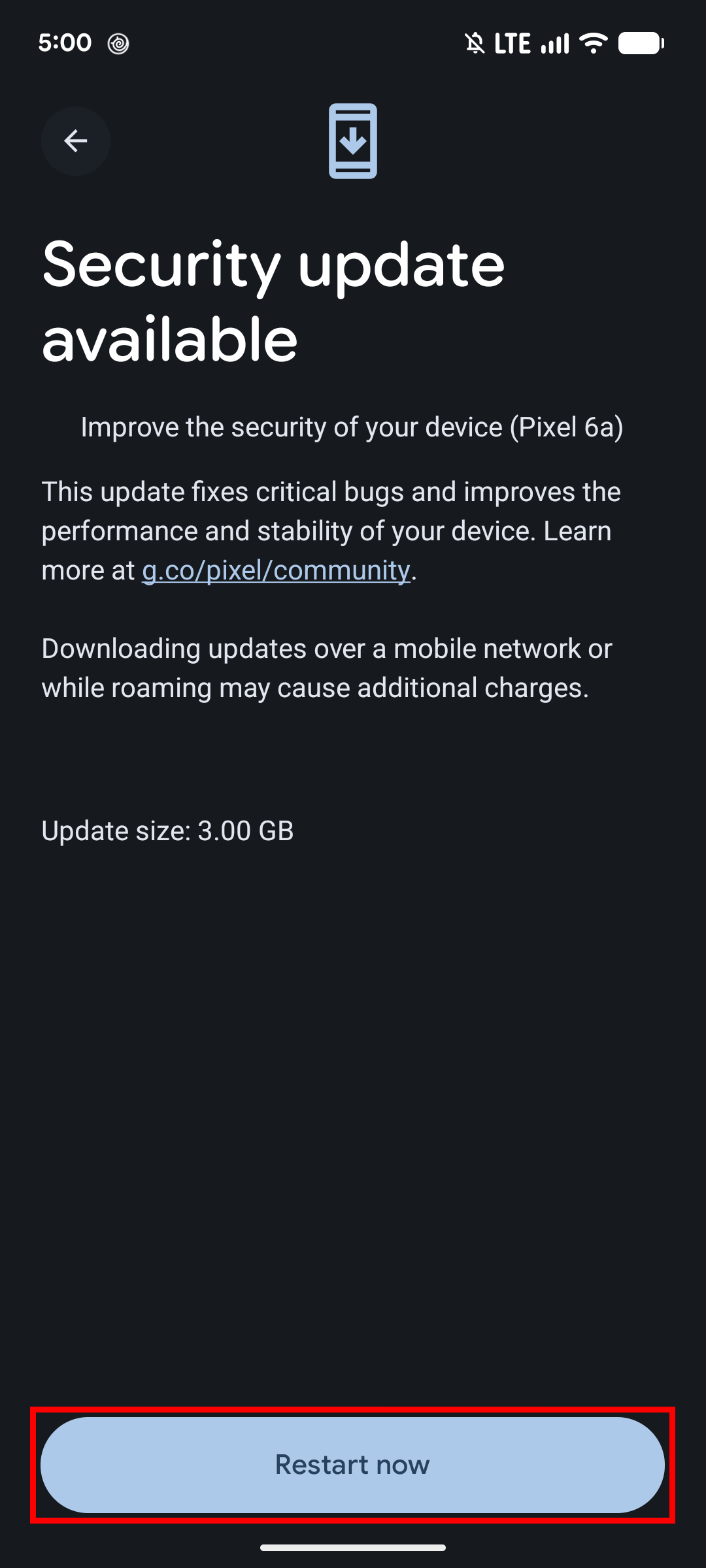
- 按正常方式安装 OTA(设置 → 系统 → 系统更新),并等待安装完全完成(包括“正在安装系统更新”和“正在优化您的设备”)。暂时不要按“立即重新启动”或“重新启动”按钮!
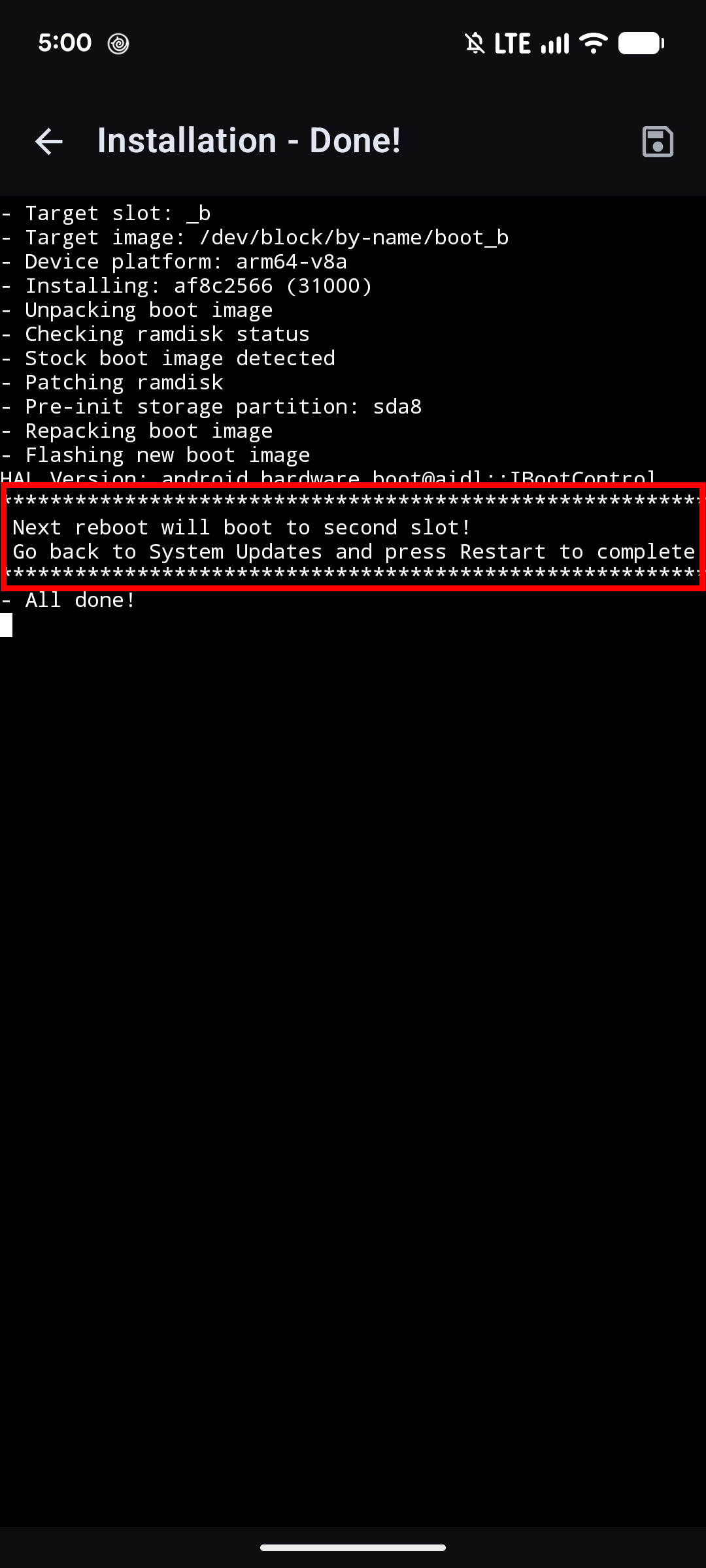
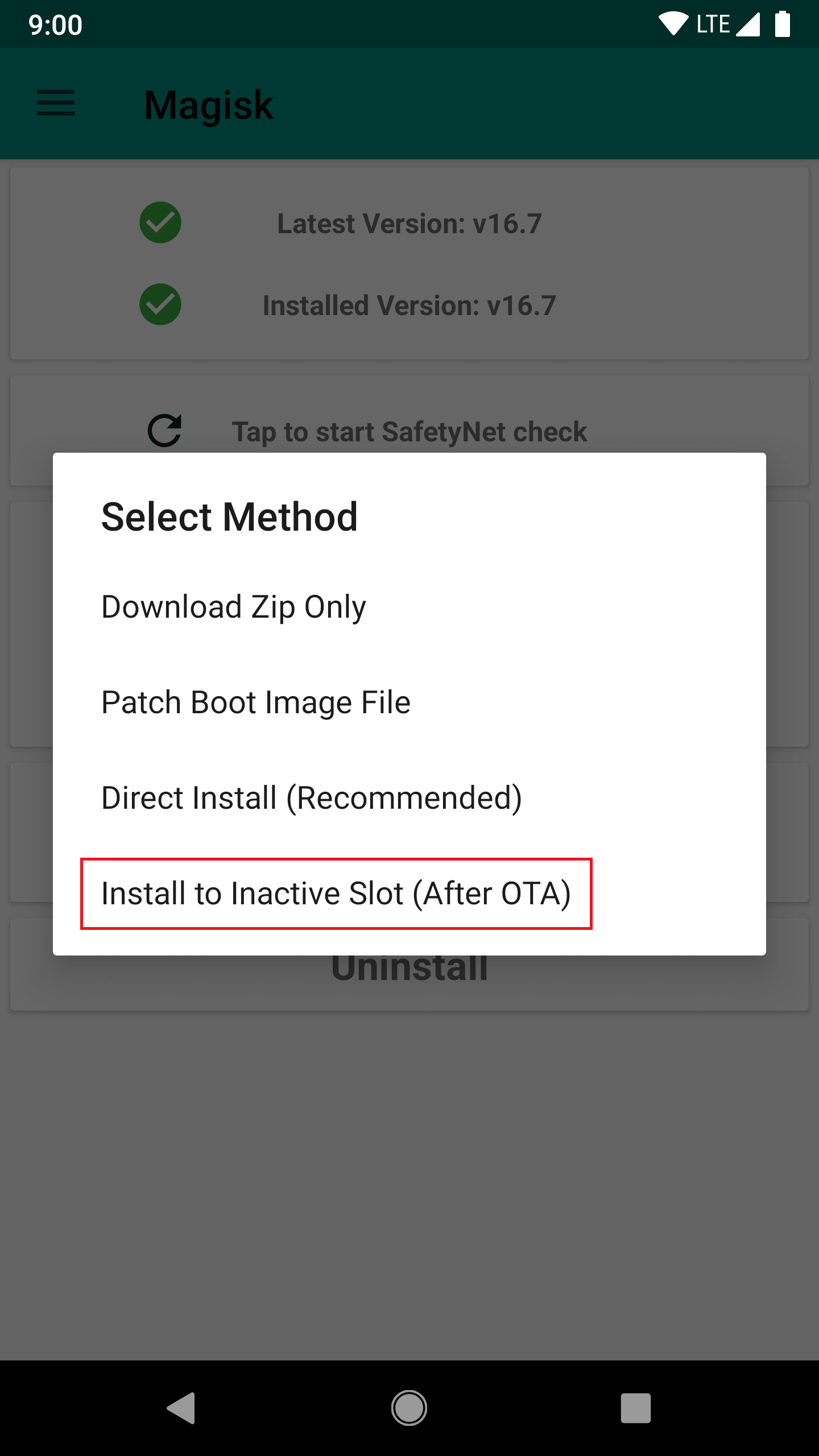
- 转到 Magisk app,选择(安装 → 安装到非活动插槽(OTA 后))将 Magisk 安装到更新后的插槽。
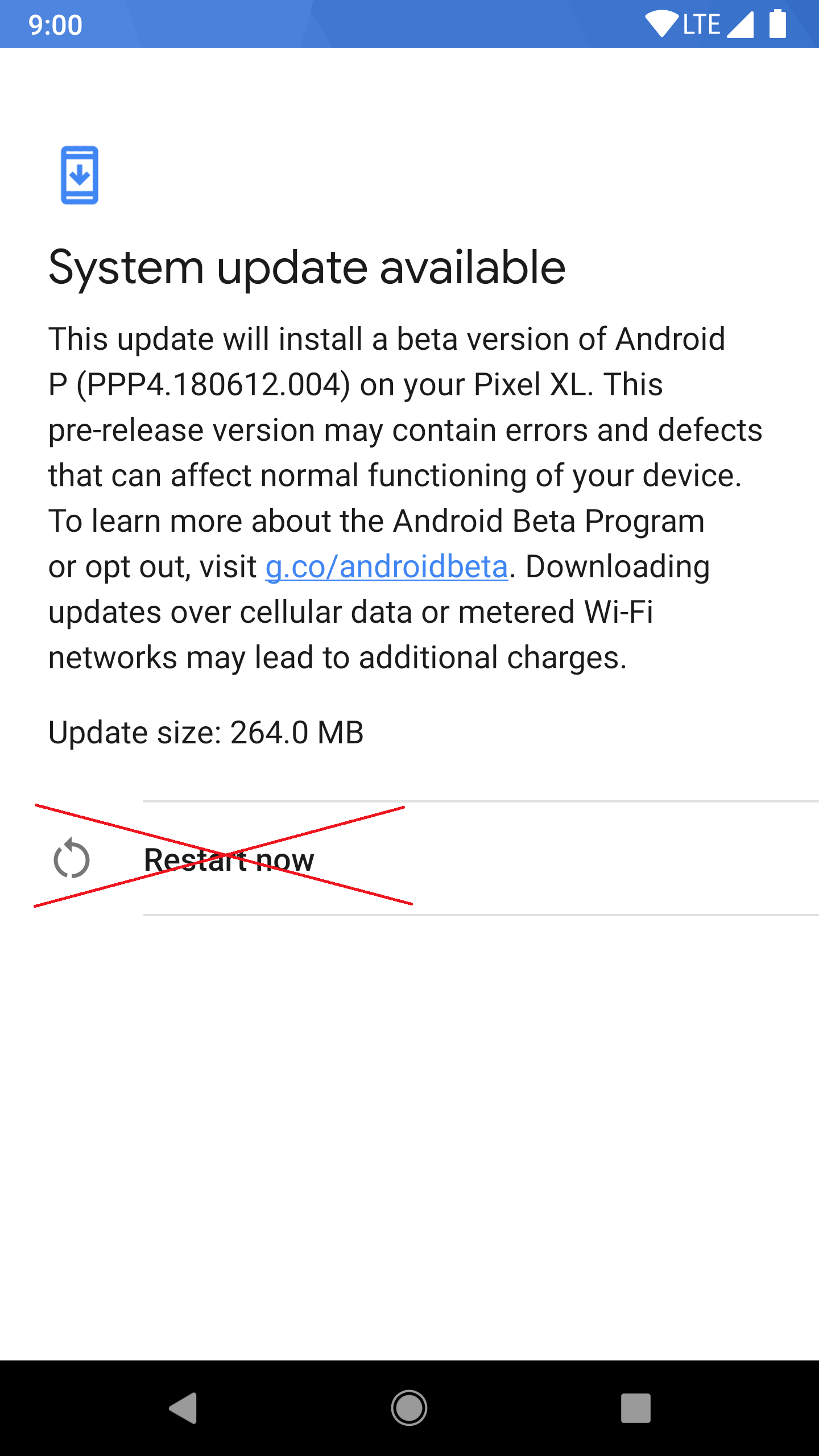
- Magisk 安装完成后,回到系统的 OTA 更新界面,按立即重新启动,从那里重新启动进入更新后的插槽。